
FORMULAS Y FUNCIONES EN MS EXCEL
Section outline
-
Current week
Fórmula: Es una ecuación creada manualmente por el usuario. Siempre comienza con el signo igual (=) o el signo (+), y combina celdas, valores constantes y operadores matemáticos (como +, -, *, /).
Ejemplo: =A1 + A2 * 5
Función: Es una fórmula predefinida por Excel que ya tiene un nombre y un algoritmo interno asignado para realizar tareas complejas o repetitivas de forma rápida. Se compone del nombre de la función y sus argumentos (los datos o rangos encerrados entre paréntesis).
Ejemplo: =SUMA(A1:A10)
Principales Operadores en Fórmulas
Para crear tus propias operaciones, utilizas los siguientes símbolos:
Suma: +
Resta: -
Multiplicación: *
División: /
Exponente: ^
Concatenar (unir texto): &
Las Funciones Más Utilizadas en Excel Son:
Matemáticas y Trigonométricas:
SUMA(rango): Suma todos los números de un grupo de celdas.
REDONDEAR(valor; decimales): Ajusta un número al número de decimales deseado.
Estadísticas:
PROMEDIO(rango): Calcula la media aritmética de los valores.
CONTAR(rango): Cuenta cuántas celdas de un rango contienen números.
CONTARARA(rango): Cuenta celdas que no están vacías.
MAX(rango) / MIN(rango): Obtiene el valor más alto o más bajo de un conjunto.
Lógicas:
SI(prueba_logica; valor_si_verdadero; valor_si_falso): Evalúa una condición y devuelve un resultado si se cumple y otro si no.
Y(...) / O(...): Permiten evaluar múltiples condiciones lógicas.
Búsqueda y Referencia:
BUSCARV(valor; rango; columna; coincidencia): Busca un valor en la primera columna de una tabla y regresa un dato de otra columna (muy utilizada, aunque reemplazada en versiones modernas).
BUSCARX(...): La función moderna y flexible que reemplaza a BUSCARV con mejores opciones de búsqueda.
Reglas Básicas para Escribir en Excel
Toda fórmula o función debe empezar obligatoriamente con el signo igual (=).
(Nota: En algunas versiones antiguas también se acepta + o -, pero = es el estándar).
Los rangos de celdas usan dos puntos (por ejemplo, A1:A10 significa desde la celda A1 hasta la A10).
Los argumentos dentro de una función se separan por punto y coma (;) (en configuraciones regionales de español) o coma (,) dependiendo de tu sistema.
Puedes consultar guías detalladas y tutoriales en la Información general sobre fórmulas de Excel de Microsoft Support, explorar categorías en Ninja Excel o revisar ejemplos prácticos en Excel Total.
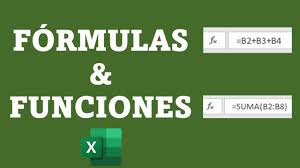
DOCUMENTO PDF (FORMULAS Y FUNCIONES) CLIC AQUI
Las funciones estadísticas en Microsoft Excel son fórmulas integradas que permiten analizar y resumir conjuntos de datos numéricos (como calcular promedios, valores máximos, mínimos o niveles de dispersión) sin necesidad de realizar los cálculos manualmente.
Clasificación principal de funciones estadísticas
1. Medidas de tendencia central
· PROMEDIO(rango): Calcula la media aritmética (suma de los valores dividida entre el número total de elementos).
· MEDIANA(rango): Devuelve el valor central de un conjunto de datos ordenados.
· MODA(rango) (o MODA.UNO): Identifica el valor que se repite con más frecuencia en el rango.
2. Funciones de conteo
· CONTAR(rango): Cuenta cuántas celdas de un rango contienen números.
· CONTARA(rango): Cuenta todas las celdas que no están vacías (números, texto, símbolos).
· CONTAR.BLANCO(rango): Cuenta únicamente las celdas vacías en el rango seleccionado.
· CONTAR.SI(rango, criterio): Cuenta las celdas que cumplen una condición específica (por ejemplo, mayores a 50).
3. Valores extremos
· MAX(rango): Devuelve el número más alto del conjunto de datos.
· MIN(rango): Devuelve el número más bajo del conjunto de datos.
4. Medidas de dispersión y variabilidad
· DESVEST.S(rango) o DESVEST(rango): Calcula la desviación estándar basándose en una muestra.
· DESVEST.P(rango): Calcula la desviación estándar basándose en la población total.
· VAR.S(rango) o VAR(rango): Calcula la varianza de una muestra.
· VAR.P(rango): Calcula la varianza de una población completa.
Ejemplo práctico de uso
Si tienes una lista de ventas en las celdas B2 hasta B20:
1. Haz clic en la celda donde quieres ver el promedio.
2. Escribe la fórmula: =PROMEDIO(B2:B20)
3. Presiona Enter para obtener el resultado.